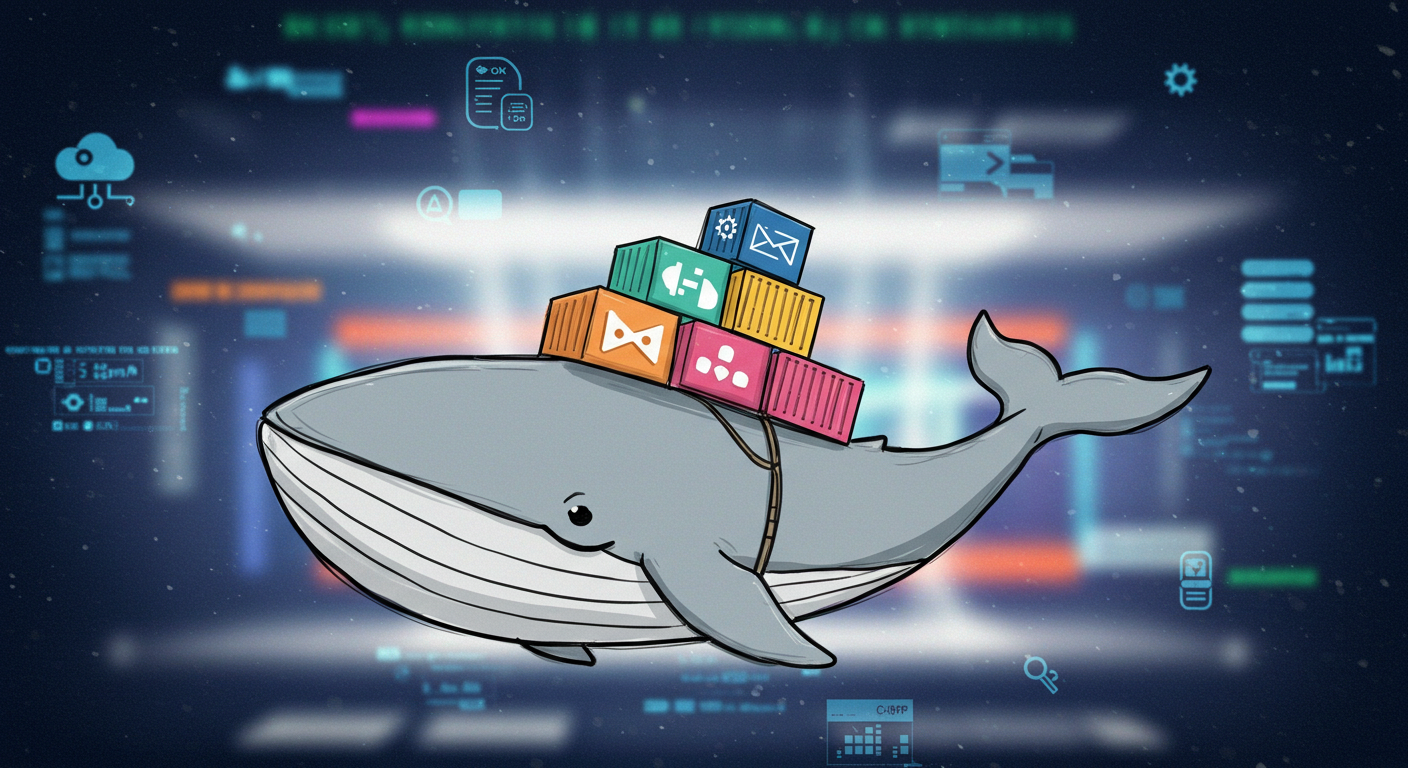
컨테이너 개조에 대해 알아보겠습니다. 사내에서 개발되거나 운영하는 시스템에서 수정이 필요한 경우, 컨테이너를 개조하여 효율적으로 운영할 수 있는 방법을 설명하겠습니다.
컨테이너 개조란?
컨테이너 개조는 기존에 실행 중인 컨테이너의 파일을 수정하거나, 새로운 소프트웨어를 설치하는 등의 작업을 포함합니다. 이를 위해서는 파일 복사, 마운트, 그리고 컨테이너 내에서 리눅스 명령어를 실행하는 등의 방법을 사용할 수 있습니다.
컨테이너 개조가 필요한 상황
- 애플리케이션 설정 파일 수정: 운영 환경에 맞는 설정 변경
- 디버깅 도구 설치: 문제 해결을 위한 추가 도구 설치
- 보안 패치 적용: 취약점 해결을 위한 업데이트
- 로그 설정 변경: 모니터링을 위한 로그 레벨 조정
- 임시 수정사항 적용: 긴급한 버그 수정이나 기능 추가
컨테이너 안에서 명령 실행하기
컨테이너는 리눅스 운영체제에서 실행되기 때문에, 내부 명령은 리눅스 명령어로 수행됩니다. 일반적으로 컨테이너에서는 bash 쉘이 사용되며, 이를 통해 리눅스 명령을 입력할 수 있습니다.
Bash 실행하기
기본적으로 컨테이너는 bash가 동작하지 않는 상태로 실행되므로, 명령어를 입력하기 위해서는 bash를 실행해야 합니다. 이를 위해 다음과 같이 입력합니다:
docker run -it 이미지명 /bin/bash

# 실제 예시
docker run -it ubuntu:22.04 /bin/bash
docker run -it alpine:latest /bin/sh  # Alpine은 sh 사용
docker run -it centos:7 /bin/bash
이렇게 하면 새로운 컨테이너가 생성되고, bash 쉘에 접근할 수 있습니다. 작업이 완료되면 exit 명령어를 입력하여 쉘을 종료해야 합니다.
컨테이너 생성과 함께 Bash 실행하기
컨테이너를 생성할 때 bash를 실행하면, 이미지의 소프트웨어는 동작하지 않고 bash만 수행됩니다. 예를 들어:
# 기본 bash 실행
docker run -it ubuntu:22.04 /bin/bash

# 이름을 지정하여 bash 실행
docker run -it --name dev-container ubuntu:22.04 /bin/bash

# 볼륨 마운트와 함께 bash 실행
docker run -it -v $(pwd):/workspace ubuntu:22.04 /bin/bash

# 포트 매핑과 함께 bash 실행
docker run -it -p 8080:80 --name web-dev nginx:latest /bin/bash
이 명령으로 컨테이너를 만들고 bash 쉘에 들어가 작업을 진행할 수 있습니다. 이 경우 컨테이너는 비활성 상태로 시작되며, 사용자가 원하는 작업을 수행한 후 컨테이너를 올릴 수 있습니다.
컨테이너 내부에서 수행할 수 있는 작업
# 시스템 정보 확인
cat /etc/os-release
uname -a
whoami

# 패키지 관리
apt update && apt install -y vim curl wget  # Ubuntu/Debian
yum install -y vim curl wget                # CentOS/RHEL
apk add vim curl wget                       # Alpine

# 파일 시스템 탐색
ls -la /
find / -name "*.conf" 2>/dev/null
df -h

# 프로세스 확인
ps aux
top
실행 중인 컨테이너의 Bash 실행하기
이미 실행 중인 컨테이너에 bash 쉘을 추가로 실행하고자 할 때는 docker exec 명령을 사용합니다. 예를 들어, 컨테이너명이라는 이름의 컨테이너에서 bash를 실행하고 싶다면 다음과 같이 입력합니다:
docker exec -it 컨테이너명 /bin/bash

# 실제 예시들
docker exec -it web-server /bin/bash
docker exec -it mysql-db /bin/bash
docker exec -it redis-cache /bin/sh

# 특정 사용자로 실행
docker exec -it --user root web-server /bin/bash
docker exec -it --user www-data web-server /bin/bash

# 작업 디렉토리 지정
docker exec -it --workdir /app web-server /bin/bash

# 환경 변수와 함께 실행
docker exec -it -e DEBUG=true web-server /bin/bash
이 명령을 통해 실행 중인 컨테이너 내부에서 직접 명령을 입력할 수 있습니다.
실행 중인 컨테이너에서 할 수 있는 작업들
# 애플리케이션 로그 확인
tail -f /var/log/apache2/access.log
tail -f /var/log/nginx/error.log

# 설정 파일 수정
vi /etc/nginx/nginx.conf
nano /etc/apache2/apache2.conf

# 서비스 상태 확인
systemctl status nginx    # systemd 사용 시
service nginx status      # SysV init 사용 시

# 네트워크 상태 확인
netstat -tulpn
ss -tulpn
curl -I http://localhost

# 디스크 사용량 확인
du -sh /var/log/*
df -h
컨테이너마다 다른 언어
도커는 다양한 운영체제에서 사용할 수 있지만, 실제로 컨테이너는 리눅스 운영체제에서만 구동됩니다. 각 컨테이너는 서로 다른 언어 및 환경을 사용할 수 있으며, 이는 각 컨테이너가 특정 소프트웨어와 라이브러리를 요구하기 때문입니다.
운영체제와 언어의 차이
컨테이너는 그에 맞는 운영체제 소프트웨어가 설치되어 있어야 하므로, 각 환경에 맞는 명령어를 입력해야 올바른 결과를 얻을 수 있습니다. 일반적으로 도커에서는 특별한 사유가 없는 경우, 데비안 계열을 기반으로 하는 이미지를 사용하는 것이 권장됩니다.
주요 리눅스 배포판별 명령어 차이
| 배포판 | 패키지 관리자 | 설치 명령어 | 업데이트 명령어 | 쉘 |
|---|---|---|---|---|
| Ubuntu/Debian | apt | apt install package |
apt update && apt upgrade |
/bin/bash |
| CentOS/RHEL | yum/dnf | yum install package |
yum update |
/bin/bash |
| Alpine | apk | apk add package |
apk update && apk upgrade |
/bin/sh |
| Fedora | dnf | dnf install package |
dnf update |
/bin/bash |
| SUSE | zypper | zypper install package |
zypper update |
/bin/bash |
컨테이너별 환경 확인 방법
# 운영체제 확인
cat /etc/os-release
lsb_release -a  # Ubuntu/Debian

# 사용 가능한 쉘 확인
cat /etc/shells

# 패키지 관리자 확인
which apt apt-get yum dnf apk zypper

# 설치된 패키지 확인
dpkg -l              # Debian/Ubuntu
rpm -qa              # CentOS/RHEL
apk info             # Alpine

# 환경 변수 확인
env
echo $PATH
echo $HOME
실무 컨테이너 개조 예시
웹 서버 설정 변경
# Nginx 컨테이너에 접속
docker exec -it nginx-server /bin/bash

# 설정 파일 백업
cp /etc/nginx/nginx.conf /etc/nginx/nginx.conf.bak

# 설정 파일 수정
vi /etc/nginx/nginx.conf

# 설정 검증
nginx -t

# 설정 리로드
nginx -s reload

# 또는 컨테이너 재시작
exit
docker restart nginx-server
데이터베이스 디버깅
# MySQL 컨테이너에 접속
docker exec -it mysql-db /bin/bash

# MySQL 클라이언트로 접속
mysql -u root -p

# 데이터베이스 상태 확인
SHOW PROCESSLIST;
SHOW STATUS;
SHOW VARIABLES LIKE 'slow_query_log';

# 로그 파일 확인
tail -f /var/log/mysql/error.log
tail -f /var/log/mysql/slow.log
애플리케이션 디버깅
# Node.js 애플리케이션 컨테이너에 접속
docker exec -it node-app /bin/bash

# 애플리케이션 상태 확인
ps aux | grep node
netstat -tulpn | grep :3000

# 로그 확인
tail -f /app/logs/app.log
tail -f /var/log/pm2/app-error.log

# 환경 변수 확인
env | grep NODE
cat /app/.env

# 디버깅 도구 설치
npm install -g node-inspector
보안 패치 적용
# Ubuntu 컨테이너에서 보안 업데이트
docker exec -it web-server /bin/bash

# 패키지 목록 업데이트
apt update

# 보안 업데이트만 적용
apt list --upgradable
apt upgrade -y

# 특정 패키지 업데이트
apt install --only-upgrade package-name

# 시스템 정리
apt autoremove -y
apt autoclean
컨테이너 개조 후 이미지 생성
변경사항을 새 이미지로 저장
# 컨테이너 변경사항을 이미지로 커밋
docker commit container-name new-image-name:tag

# 실제 예시
docker commit nginx-custom nginx-custom:v1.0
docker commit mysql-tuned mysql-tuned:v2.0

# 메시지와 작성자 정보 포함
docker commit -m "Added custom configuration" -a "Developer Name" nginx-custom nginx-custom:v1.1
Dockerfile로 체계적 관리
# 기존 이미지를 기반으로 개조사항 반영
FROM nginx:latest

# 필요한 패키지 설치
RUN apt-get update && \
    apt-get install -y vim curl htop && \
    rm -rf /var/lib/apt/lists/*

# 커스텀 설정 파일 복사
COPY nginx.conf /etc/nginx/nginx.conf
COPY ssl/ /etc/nginx/ssl/

# 권한 설정
RUN chmod 600 /etc/nginx/ssl/*

# 헬스체크 추가
HEALTHCHECK --interval=30s --timeout=3s --start-period=5s --retries=3 \
    CMD curl -f http://localhost/health || exit 1

# 포트 노출
EXPOSE 80 443

# 시작 명령어
CMD ["nginx", "-g", "daemon off;"]
결론
컨테이너 개조에 대한 여러 방법과 리눅스 명령어를 사용하는 방법에 대해 알아보았습니다. 컨테이너를 개조함으로써 보다 효율적으로 시스템을 운영하고 관리할 수 있습니다.
핵심 포인트:
- docker exec 명령어를 통한 실행 중인 컨테이너 접근
- 배포판별 명령어 차이점 이해와 적절한 도구 사용
- 컨테이너 내부에서의 디버깅과 모니터링 방법
- 변경사항을 이미지로 저장하여 재사용 가능한 환경 구축
- 보안과 안정성을 고려한 컨테이너 개조 방법
컨테이너 개조 기술을 마스터하면 운영 중인 애플리케이션의 문제를 신속하게 해결하고, 개발 환경을 유연하게 커스터마이징할 수 있으며, DevOps 워크플로우의 효율성을 크게 향상시킬 수 있습니다.
'IT기술 > 도커 (docker)' 카테고리의 다른 글
| Docker Compose 완벽 가이드: 다중 컨테이너 시스템의 효율적 관리 (0) | 2025.07.15 |
|---|---|
| Docker Hub 완벽 가이드: 이미지 관리와 배포의 중심 플랫폼 (2) | 2025.07.14 |
| Docker 이미지 생성과 배포 완벽 가이드: 컨테이너에서 커스텀 이미지 만들기 (4) | 2025.07.11 |
| Docker 볼륨과 마운트 완벽 가이드: 데이터 영속성을 위한 스토리지 관리 (4) | 2025.07.10 |
| Docker 컨테이너와 호스트 간 파일 복사 완벽 가이드: 효율적인 파일 관리 방법 (4) | 2025.07.09 |